


Blog

Como colocar link em PDF | Guia Prático
7 de dezembro de 2023 / Tecnologia / por Comunicação Krypton BPO
Não é preciso ter o arquivo original em DOC, DOCX ou extensão equivalente para colocar link em PDF, pois existem ferramentas capazes de adicionar URLs clicáveis no documento sem qualquer “gambiarra” digital.
Como inserir link em um PDF
Confira nos tutoriais a seguir duas soluções para adicionar URL em PDF através do navegador ou de um aplicativo disponível para Android e iOS. Vale mencionar que todas as ferramentas são gratuitas para uso.
No site PDFEscape
Quando o assunto é inserir link em PDF, o PDFEscape é um dos sites mais tradicionais no segmento e oferece uma ferramenta bastante intuitiva para realizar a tarefa. Você pode adicionar até 100 páginas ou um arquivo de até 10 MB para incluir suas URLs.
Veja como usar o PDFEscape no seu navegador para celular ou computador.
- Acesse o PDFEscape (pdfescape.com);
- Selecione “Upload PDF to PDFEscape”;
- Selecione “Choose file” e faça o upload do arquivo desejado;
- Selecione o ícone de papel no topo da lateral esquerda;
- Escolha a opção “Link” para habilitar o editor;
- Clique ou toque e arraste para selecionar a área desejada;
- Solte a seleção, insira o link desejado e selecione “Ok”;
- Selecione o ícone de download na barra lateral esquerda para baixar o arquivo.
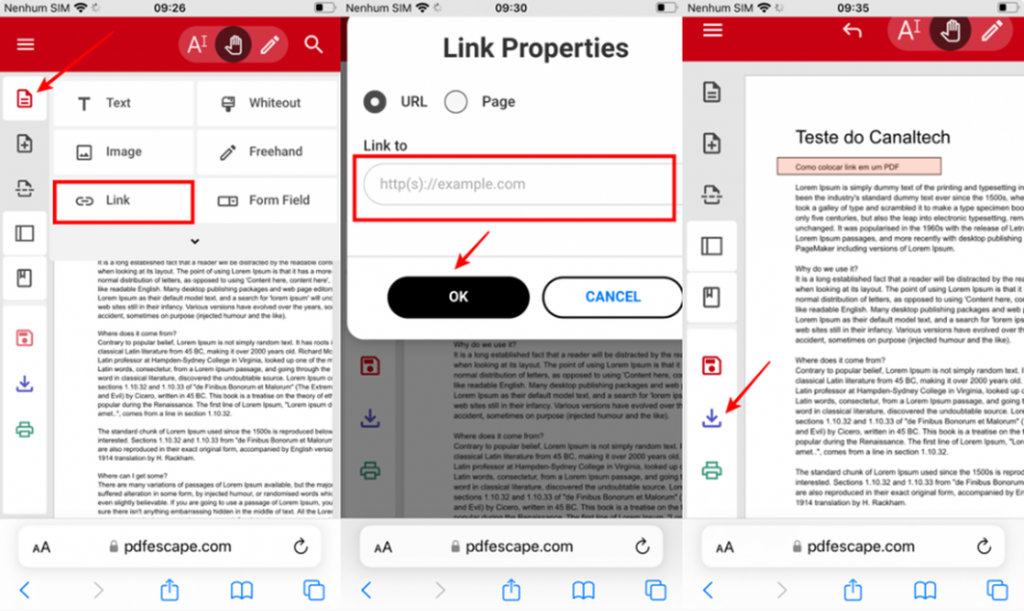
Caso não esteja satisfeito com o resultado, você pode retornar ao site para reeditar o link adicionado. O PDFEscape ainda permite compartilhar o material em um serviço de armazenamento na nuvem ou enviar o PDF direto para impressão em uma impressora conectada na sua rede.
No celular
Quem tem um celular com Android ou iOS pode contar com a ajuda do Canva para colocar link em PDF. A plataforma de design oferece a função gratuitamente e exige apenas que você tenha uma conta para armazenar os seus arquivos.
Veja abaixo como usar o Canva no celular para adicionar URLs em arquivos PDF:
- Baixe o Canva (Android | iOS);
- Crie ou faça login na sua conta;
- Toque no ícone de três pontos no canto direito da tela;
- Acesse a pasta onde se encontra o arquivo e faça upload dele;
- Toque no arquivo para abrí-lo na aba “Recentes”;
- Toque e segure no trecho a ser linkado;
- Deslize o menu lateral para o lado e toque em “Adicionar link”;
- Digite o endereço da URL e clique fora para inseri-lo;
- Toque no ícone de download e em “Baixar”;
- Selecione o formato PDF e toque em “Baixar”.
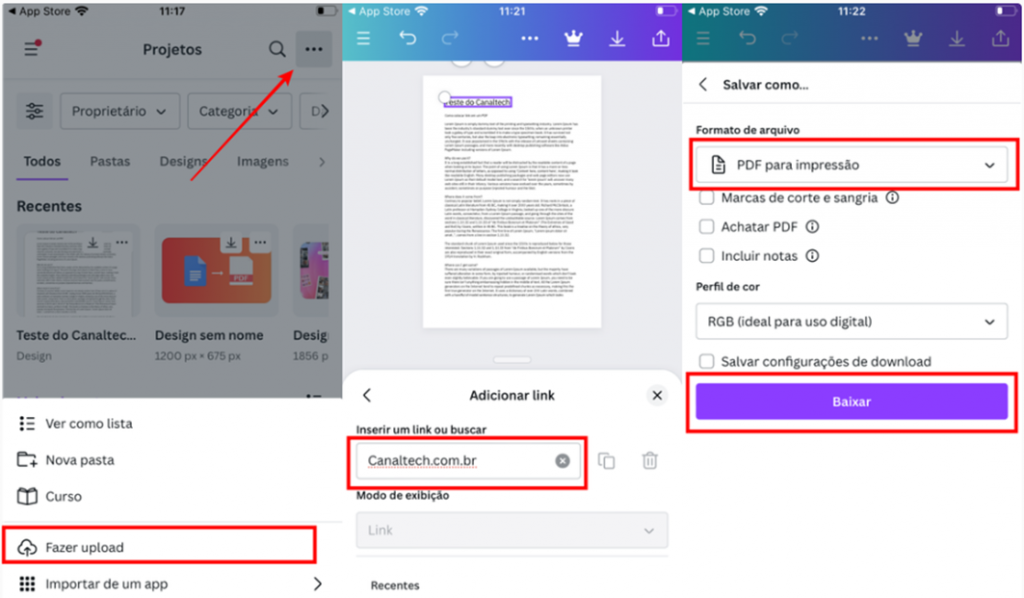
Antes de fazer download do arquivo final, o Canva ainda permite inserir marcas de corte e sangria, além de achatar o arquivo e inserir notas para outros usuários terem acesso a informações relevantes sobre o material.
Fonte: Canal Tech
Posts relacionados

9 de janeiro de 2026 / Blog Tecnologia / por Comunicação Krypton BPO
8 de janeiro de 2026 / Blog Tecnologia / por Comunicação Krypton BPO

7 de janeiro de 2026 / Blog Tecnologia / por Comunicação Krypton BPO
3 de novembro de 2025 / Tecnologia / por Comunicação Krypton BPO

29 de outubro de 2025 / Tecnologia / por Comunicação Krypton BPO

9 de julho de 2025 / Tecnologia / por Comunicação Krypton BPO
 Planejamento Tributário e Lucro Real em 2026:23 de março de 2026
 Governança Contábil: o pilar estratégico para um crescimento sustentável16 de março de 2026
 Gestão que antecipa riscos: por que empresas sólidas não esperam o problema aparecer11 de março de 2026
 O que muda na parte legal quando a empresa cresce9 de março de 2026
 Documentos que a empresa precisa manter organizados ao longo do tempo23 de fevereiro de 2026